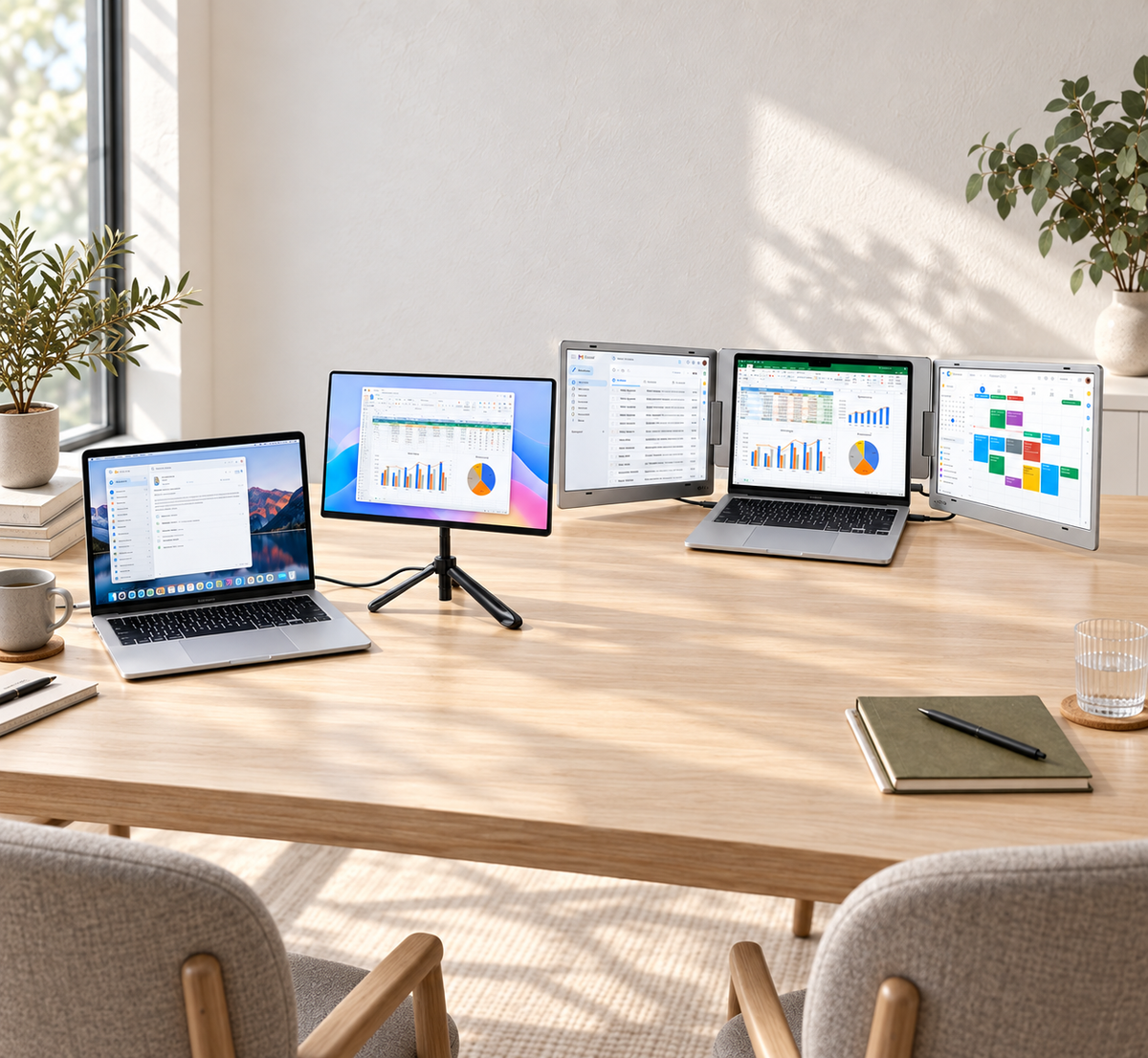
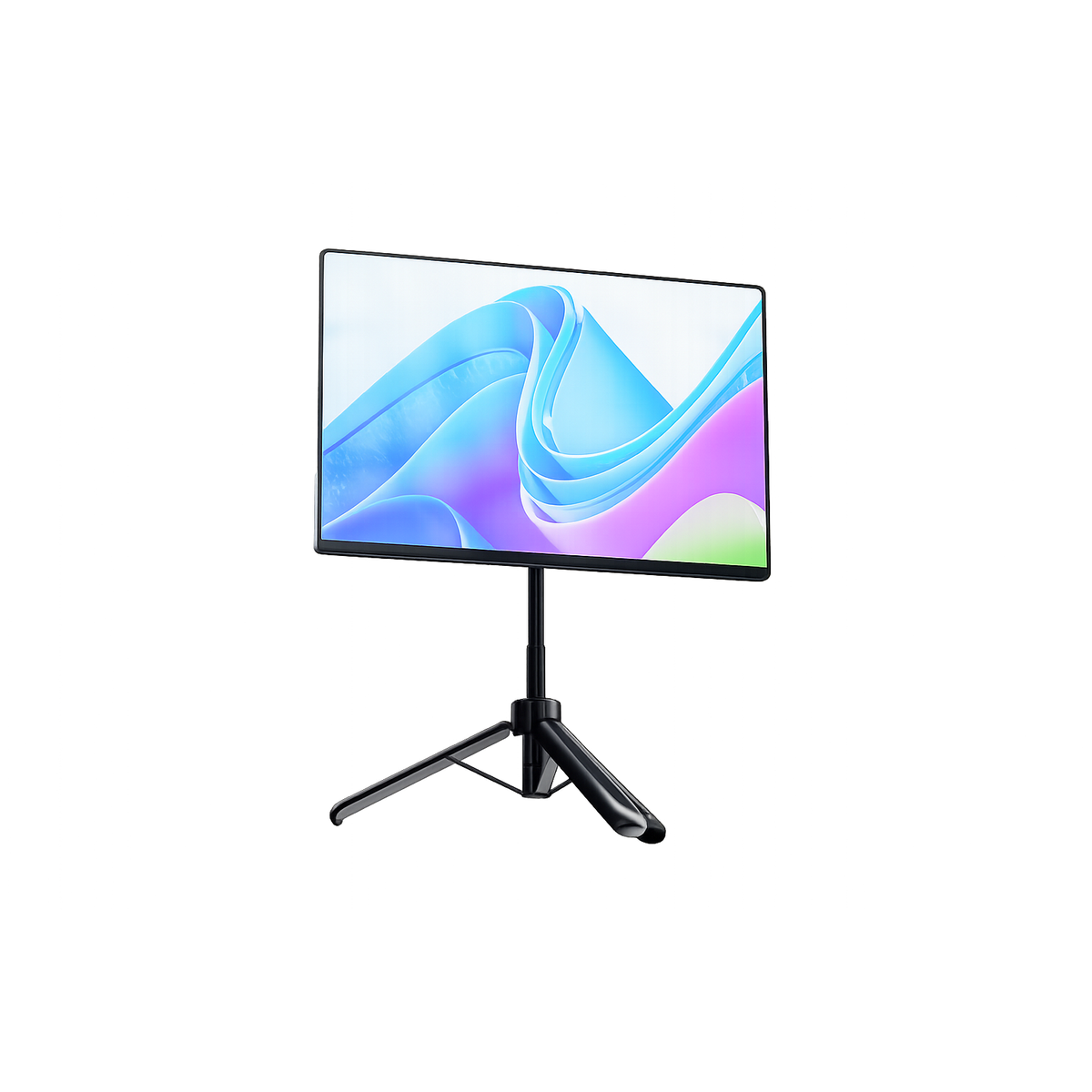
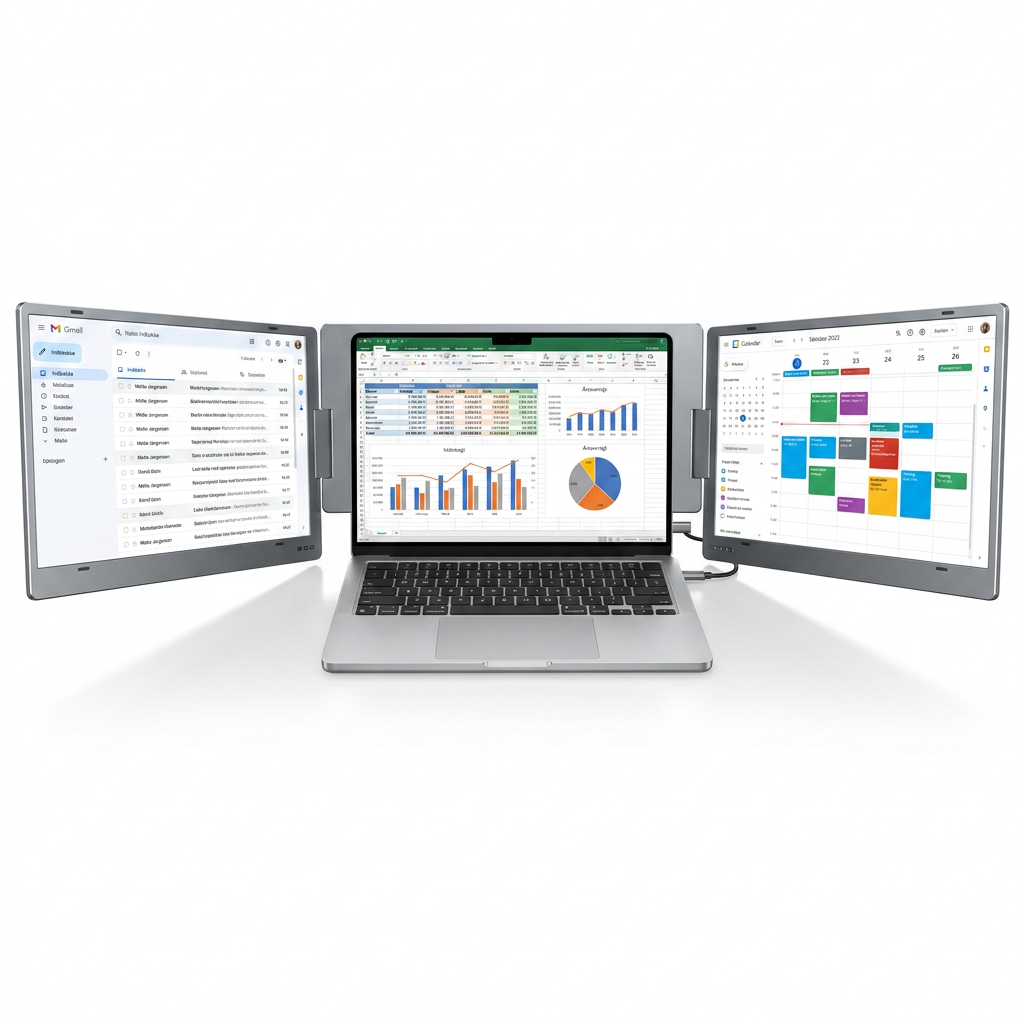
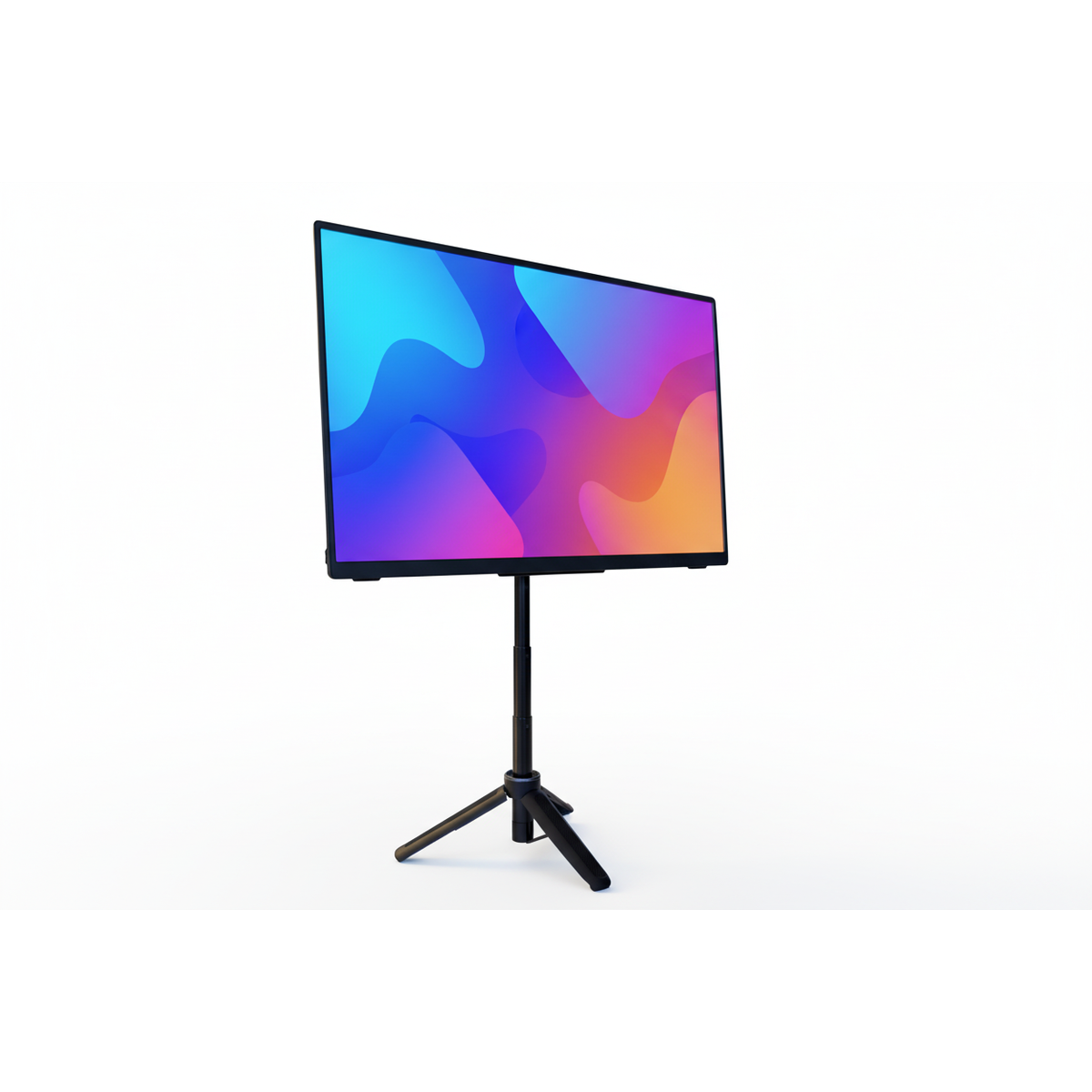
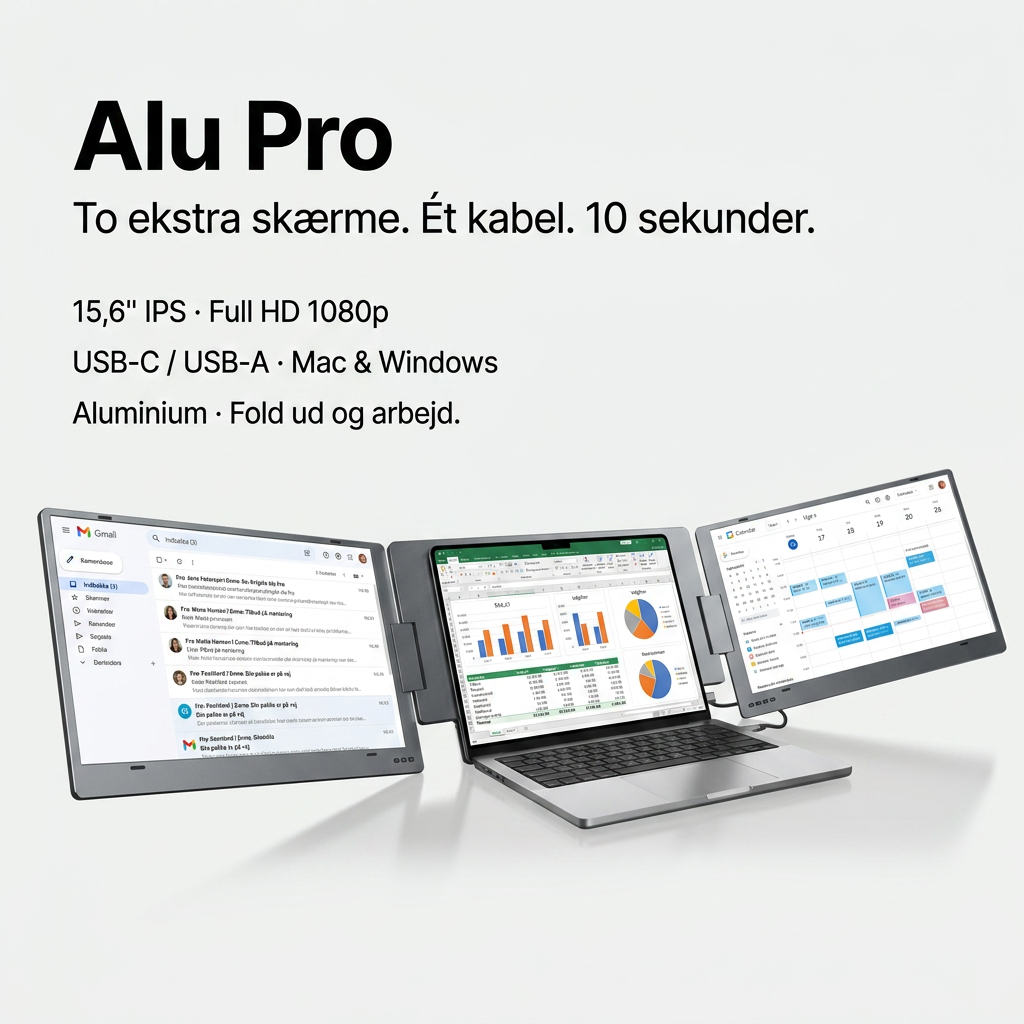
Lisänäyttö MacBook Airille ja Prolle

Enemmän tilaa laskentataulukoille, sähköposteille ja kokouksille - kotona ja liikkeellä.

Valitse Flex Pro yhdellä lisänäytöllä ilman ohjainta tai Alu Pro Duo kahdella lisänäytöllä ja ohjaimen asennuksella.

Sopiva ratkaisu riippuu MacBook-mallistasi, macOS-versiosta ja näyttötilan tarpeestasi.

Löydä ratkaisusi

Haluatko yhden vai kaksi lisänäyttöä?

Vertaa näyttötilaa ja asennusta ennen valintaa.

Lisänäytöt

1

Lisänäytöt

2

Ohjaimen asennus

Ei

Ohjaimen asennus

Kyllä

Näytön koko

16"

Näytön koko

14" tai 15,6"

Katso tuote

Katso tuote

Löydä oikea näyttö MacBookillesi

Onko sinulla MacBook Air tai MacBook Pro? Oikea ratkaisu riippuu mallistasi, liitännöistäsi ja siitä, kuinka monta lisänäyttöä haluat.

Flex Pro tarjoaa yhden lisänäytön ilman ohjaimen asennusta. Alu Pro Duo tarjoaa kaksi lisänäyttöä ja edellyttää yhteensopivan ohjaimen asennusta.

Etkö ole varma? Lähetä meille sähköpostia, niin autamme mielellämme.

Aloita helposti

Näin liität lisänäytön MacBookiisi

Katso, miten käyttöönotto eroaa ohjaimen kanssa ja ilman. Noudata näyttömallisi ohjeita.

Flex Pro

  1. Liitä näyttö Käytä liittämiseen USB-C- tai HDMI-liitäntää.
  2. Liitä virtalähde tarvittaessa Jos käytät HDMI-liitäntää, näyttö on liitettävä virtalähteeseen.
  3. Laajenna työpöytääsi Avaa Järjestelmäasetukset → Näytöt. Valitse laajennettu työpöytä ja säädä näyttöjen sijaintia.

Alu Pro Duo

  1. Asenna oikea ohjain Käytä Alu Pro -mallillesi tarkoitettua ohjainta ja noudata macOS-versiosi ohjeita.
  2. Liitä näytöt ja virtalähde Liitä näytönlaajennin ja tarvittaessa virtalähde tuotteen ohjeiden mukaisesti.
  3. Sijoita näytöt Avaa Järjestelmäasetukset → Näytöt ja järjestä näytöt työskentelytilasi mukaisesti.

Haluatko näyttää eri sisältöä näytöillä?

Laajennettu työpöytä

Pidä esimerkiksi sähköpostit yhdellä näytöllä ja laskentataulukkosi toisella.

Peilaus

Näytä sama sisältö näytöillä, kun muiden pitää seurata mukana.

Kysymyksiä ennen aloittamista

Hyvä tietää

En saa asentaa ohjelmistoja työtietokoneelleni. Mitä valitsen?

Flex Pro ei vaadi ohjaimen asentamista. Jos et siis saa asentaa ohjelmistoja työtietokoneellesi, Flex Pro on suositeltava.

Voinko käyttää näyttöjä sekä Macissa että Windowsissa?

Kyllä, molemmat ratkaisut tukevat Macia ja Windowsia. Flex Prota voi käyttää ilman ohjaimen asennusta, kun taas Alu Pro Duo vaatii tietokoneelle siihen liittyvän ohjaimen.

Voinko näyttää eri ohjelmia näytöillä?

Kyllä. Laajennetun työpöydän avulla voit pitää sähköpostit yhdellä näytöllä, laskentataulukon toisella ja jatkaa työskentelyä ilman, että sinun tarvitsee jatkuvasti vaihtaa ikkunoiden välillä.

Sopivatko näytöt sekä MacBook Airiin että MacBook Prohon?

Molempia ratkaisuja voi käyttää Air- ja Pro-malleissa. Tarkka kokoonpano on sinun valintasi sen mukaan, haluatko 1 vai 2 lisänäyttöä.

Lisää tilaa työllesi – myös liikkeellä ollessasi. Kannettavan näytön avulla voit pitää laskentataulukon auki sähköpostien vieressä tai seurata videokokousta samalla kun jatkat työskentelyä.

Valitse Flex Pro, jos haluat yhden lisänäytön ilman ajurin asennusta, tai Alu Pro Duo, jos tarvitset kaksi lisänäyttöä ja voit asentaa ajurin.

Löydä MacBookillesi sopiva ratkaisu ja katso yhteenveto liitännöistä ja yhteensopivuudesta.